코딩 없이 나만의 크롬 확장 만들기! Cursor AI로 5분 만에 뚝딱 🚀
Cursor AI로 크롬 확장 프로그램을 만드는 방법을 소개합니다. 서버 없이 PC에 설치해 쓰는 확장은 브라우저 사용 중 불편한 점을 직접 해결하기 좋고, 생성형 AI 도움으로 코딩 경험이 적어도 제작할 수 있습니다.
💡 이런 분들께 추천합니다
- 크롬 확장을 만들어 보고 싶은데 코딩이 익숙하지 않은 분
- Cursor AI로 노코드·저코드 방식 개발을 해 보고 싶은 분
- 웹 브라우저에서 쓰는 간단한 도구를 직접 만들고 싶은 분
🧩 개념 설명 / 배경 지식
크롬 확장은 manifest.json, background, content script, popup, options 등으로 구성됩니다. Cursor로 요구사항을 설명하면 코드 구조와 예시를 생성해 주어, 이를 바탕으로 수정·테스트할 수 있습니다. Chrome 확장 개발 가이드를 참고하면 좋습니다.
🔍 본론: Cursor로 크롬 확장 만들기
서비스 소개
-
서비스명: Text Replacer Extension (생성형 AI가 제안한 이름)
-
시스템 환경: 로컬 환경에서 크롬 및 Edge 브라우저에서 구동
-
주요 기능: 웹 브라우저에서 “/text1”부터 “/text10”까지 입력하면 지정된 단어로 자동 변경
예를 들어, “/text1”을 입력하면 “안녕하세요, OOO입니다.”와 같이 자주 사용하는 문구로 자동 변환됩니다. 메일 작성, 댓글 작성 등 반복적인 텍스트 입력 작업을 획기적으로 단축할 수 있습니다.
-
크롬 확장 프로그램 구조: (아래 참고자료 참조)
활용툴
- 생성형AI: Cursor AI (무료플랜) + chatgpt (유료플랜)
실행 과정
크롬확장프로그램 제작을 위한 기본파일 생성 chat창(단축키: control+L )에서 크롬확장프로그램 생성을 위한 기본파일 생성해달라는 프롬프트 입력

CHAT 창에서 Apply → Accept 클릭
**결과:** `manifest.json`, `background.js`, `content.js` 등 크롬 확장 프로그램에 필요한 기본 파일들이 자동으로 생성됩니다. 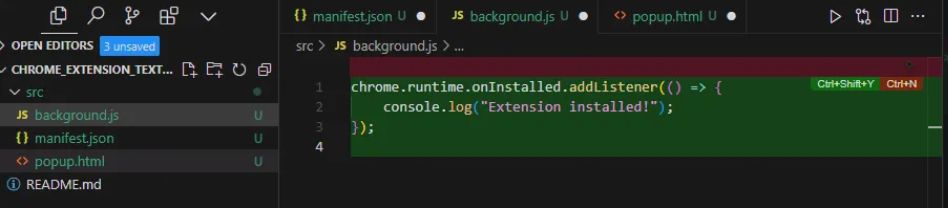 ### CHAT창에서 만들고자하는 어플리케이션 기능요건을 입력한다. 내용 확인 후 `Apply` → `Accept` 클릭
**결과:** Cursor AI가 기존 코드를 수정하거나, 새로운 코드를 추가하여 필요한 기능을 구현합니다.
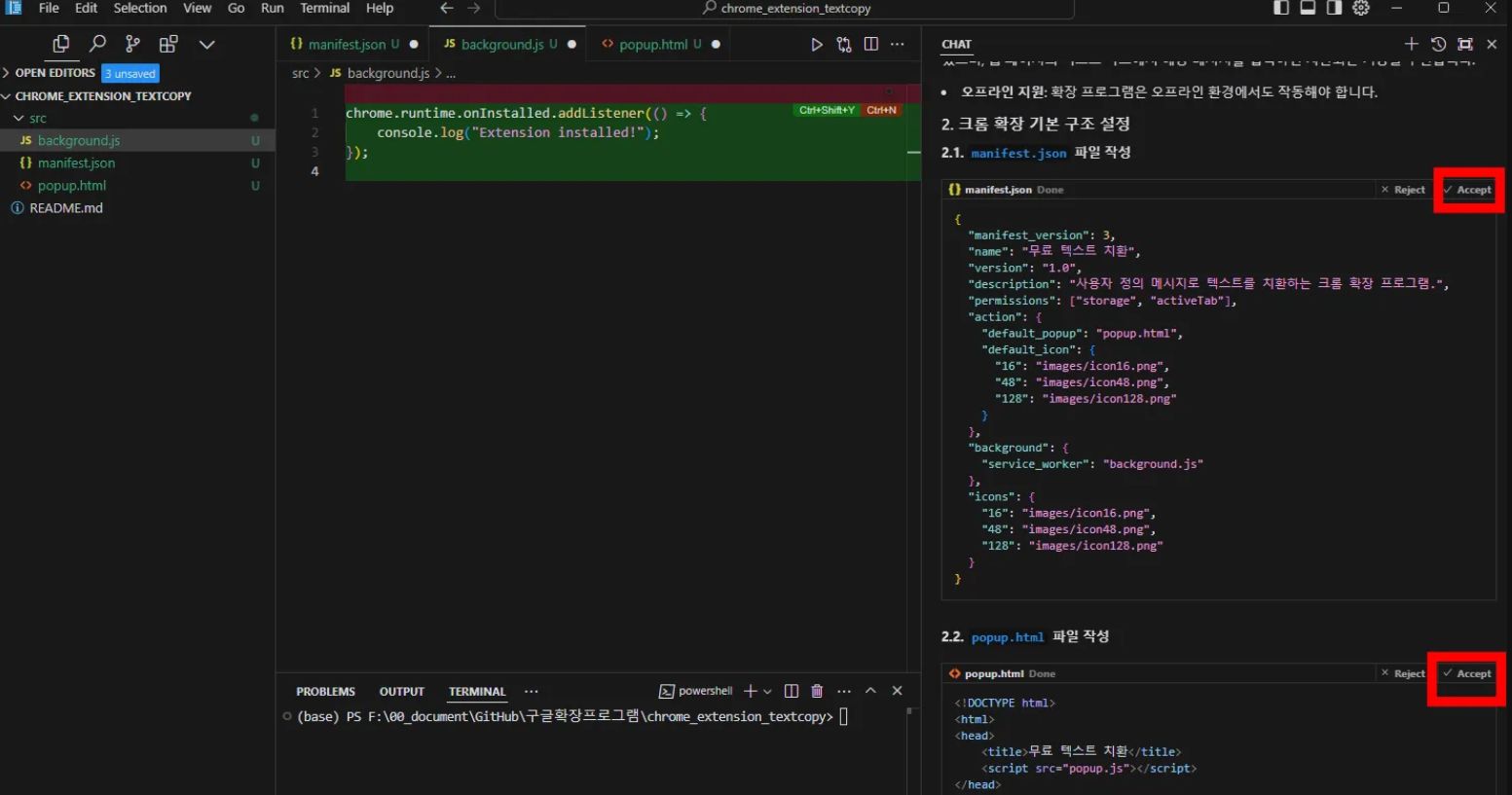
크롬 브라우저에서 테스트
- 크롬 브라우저 주소창에
chrome://extensions/입력하여 확장 프로그램 관리 페이지 접속 - “개발자 모드” 활성화 후, “압축해제된 확장 프로그램 로드” 클릭
-
생성된 파일들이 위치한 폴더 선택
문제 발생!:
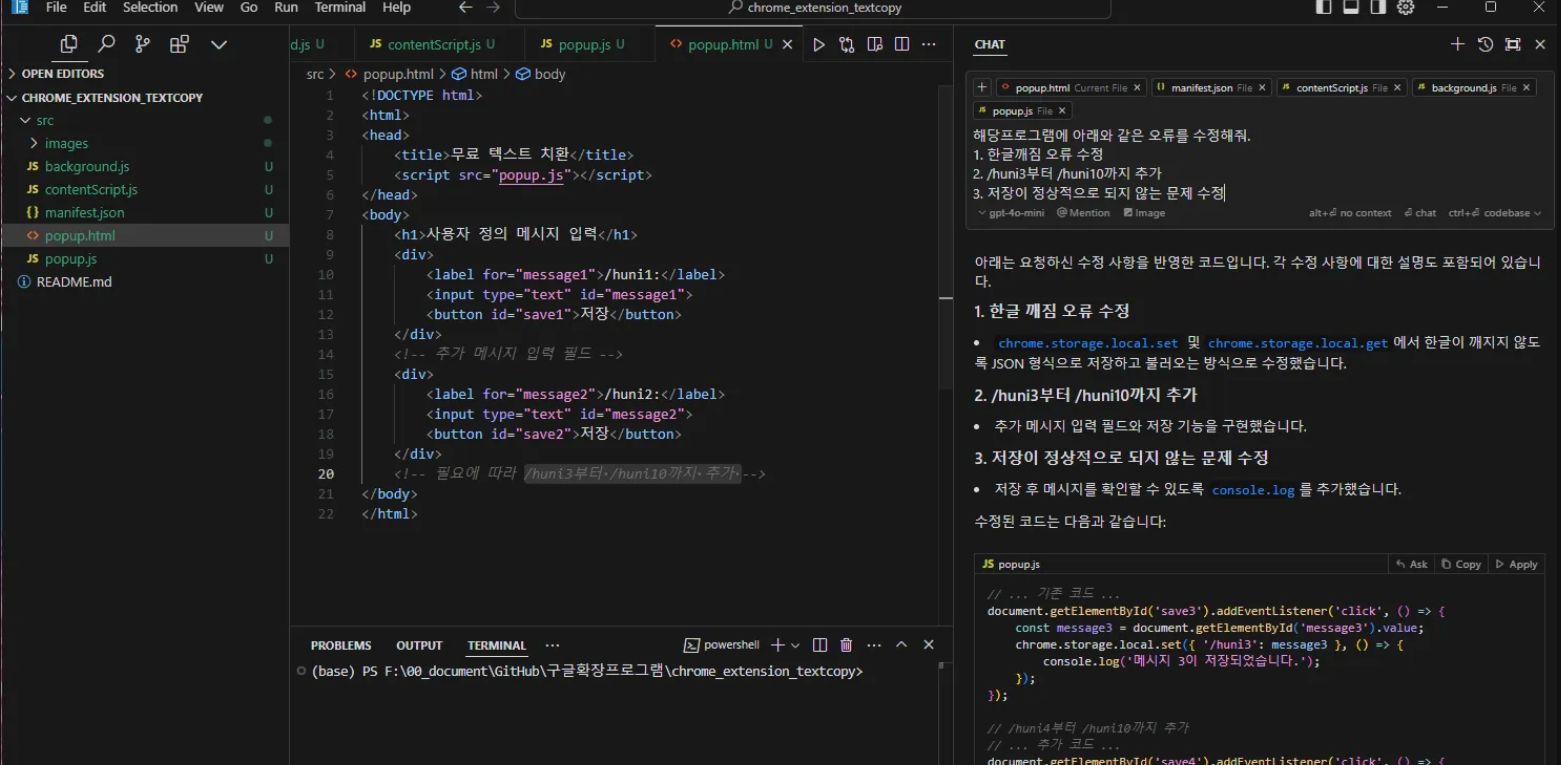
- 한글 깨짐 현상 발생
- 원하는 기능이 제대로 동작하지 않음
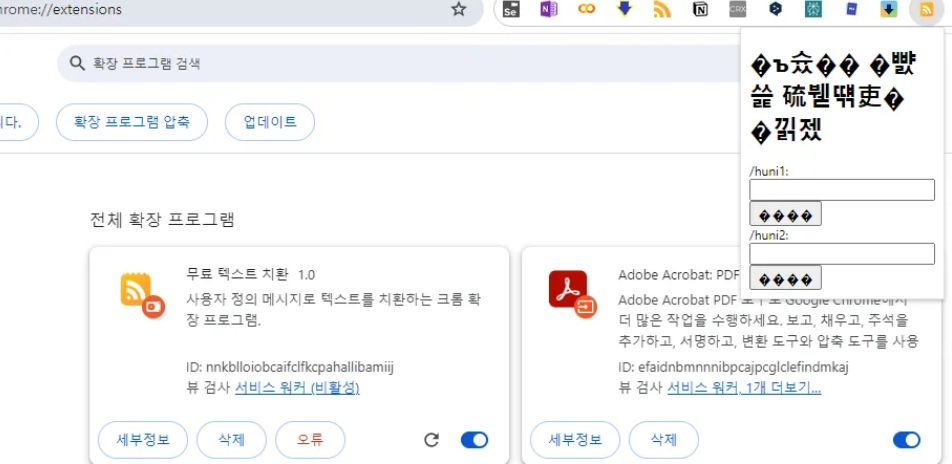
디버깅 및 테스트 (인내심을 가지고!)
최종 완성 및 실행
수많은 디버깅과 테스트를 거쳐 드디어 완성된 Text Replacer Extension!
문서 작성 중 /text1 입력 시, 사용자가 등록한 문구로 자동 치환되는 것을 확인할 수 있습니다.
성공!

나만의 팁: 삽질은 짧게, 효율은 높게!
- 명확한 목표 설정: 만들고 싶은 확장 프로그램의 기능을 구체적으로 정의하세요.
- 프롬프트 엔지니어링: Cursor AI에게 명령할 때, 최대한 자세하고 명확하게 설명하세요.
- 버전 관리: 코드 변경 시 백업을 생활화하여, 문제가 발생했을 때 쉽게 복구할 수 있도록 하세요.
- 커뮤니티 활용: 스택 오버플로우, GitHub 등 개발자 커뮤니티에서 정보를 얻고, 질문하세요.
- 포기하지 않는 끈기: 디버깅은 개발의 필수 과정입니다. 끈기를 가지고 문제를 해결하세요.
⚠️ 주의사항
- manifest_version 3 기준으로 개발하는 것이 좋습니다. 버전 관리·백업을 해 두면 문제 시 복구가 쉽습니다.
- 디버깅이 필요할 때는 스택 오버플로우·GitHub·Chrome 개발자 문서를 활용하세요.
✅ 실습 / 적용 예시
Step 1. Cursor에서 “크롬 확장 프로그램, 텍스트 치환 기능” 등 요구사항을 설명해 기본 구조(manifest, popup, content script) 생성.
Step 2. Chrome에서 chrome://extensions → 개발자 모드 → “압축해제된 확장 프로그램 로드”로 폴더 선택.
Step 3. 동작 확인 후 수정·배포. 필요 시 Chrome 웹 스토어 개발자 가이드 참고.
🚧 트러블슈팅 / 자주 묻는 질문
Q. 코딩을 잘 모르는데 할 수 있나요?
A. Cursor가 구조와 코드를 만들어 주므로, 요구사항을 구체적으로 적고 생성된 코드를 조금씩 수정해 보시면 됩니다.
Q. 확장이 로드되지 않아요.
A. manifest.json 문법·경로·권한을 확인하세요. Chrome 확장 페이지의 오류 메시지를 보면 원인 파악에 도움이 됩니다.
📝 마무리
- Cursor AI로 크롬 확장을 만들면, 코딩 경험이 적어도 아이디어를 브라우저 도구로 구현할 수 있습니다.
- manifest·background·content script·popup 구조를 이해하면 수정·확장이 수월합니다.
- 만든 확장으로 브라우저 사용을 더 편하게 만들어 보시면 됩니다.
참고자료
- 구글 크롬 확장 프로그램 개발 가이드: https://developer.chrome.com/docs/extensions/
- Cursor AI 공식 홈페이지: https://www.cursor.com/
- ChatGPT: https://openai.com/
- 크롬 플러그인 구조
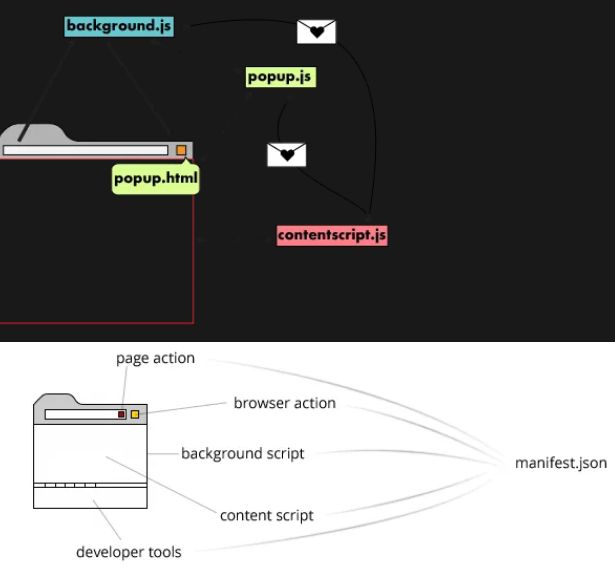
1. Manifest 파일 (manifest.json)
플러그인의 핵심 정보와 동작 방식을 정의하는 파일이다.
-
이름, 버전, 설명 등 메타데이터
-
권한 설정 (예: tabs, storage, activeTab 등)
-
background, content_scripts, action, icons 등 구성 요소 연결
-
manifest_version: 3이 최신 버전으로 필수 적용
2. Background
플러그인의 중심에서 항상 대기하며 실행되는 스크립트로, 브라우저 이벤트를 감지하고 처리한다.
-
service_worker방식으로 작동 (MV3 기준) -
알람, 메시징, API 호출 등 반복적이고 지속적인 작업 담당
-
예시: 탭 변경 감지, 알림 띄우기
3. Content Script
웹 페이지에 직접 삽입되어 DOM을 읽고 수정하는 스크립트다.
-
웹 페이지의 JS와 격리되어 독립적으로 실행
-
페이지의 특정 요소를 읽거나 수정 가능
-
예시: 페이지 내 특정 버튼 클릭 감지, 자동 입력 기능
4. Popup (Action)
사용자가 확장 프로그램 아이콘을 클릭했을 때 나타나는 인터페이스
-
popup.html로 구성 -
간단한 UI 제공, 버튼이나 입력창 등 인터랙션 기능 포함
-
popup.js로 동작 처리
5. Options 페이지
사용자가 플러그인 환경설정을 할 수 있는 페이지
-
독립적인 HTML 파일로 구성
-
플러그인 내부 설정값 저장 및 수정
-
chrome.storageAPI로 데이터 관리
6. Assets (이미지, CSS, 아이콘 등)
플러그인에서 사용하는 정적 자원
-
icons/,images/,styles/폴더에 관리 -
아이콘은
manifest.json에 명시해 브라우저에 표시
핵심 구조 예시
my-extension/
│
├── manifest.json
├── background.js
├── content.js
├── popup/
│   ├── popup.html
│   ├── popup.js
│   └── popup.css
├── options/
│   ├── options.html
│   ├── options.js
│   └── options.css
├── icons/
│   ├── icon16.png
│   ├── icon48.png
│   └── icon128.png
└── styles/
    └── style.css
댓글 남기기